しまうまプリントでのフォトブックの作り方
私が、「しまうまプリント」を利用しようと思ったきっかけは、
認知症の母との家族旅行を、いつでも見れる形にして残したいという理由でした。
詳しくは、以下のnoteの記事をご参照下さい。
しまうまプリントの紹介
「アルバム作るなんて、面倒くさそう。」
私も最初は、そう思っていました。
でも、実際に作ってみると初めてでも3〜4時間くらいで、
「しかもスマホで」
サクッと作れちゃったんです。
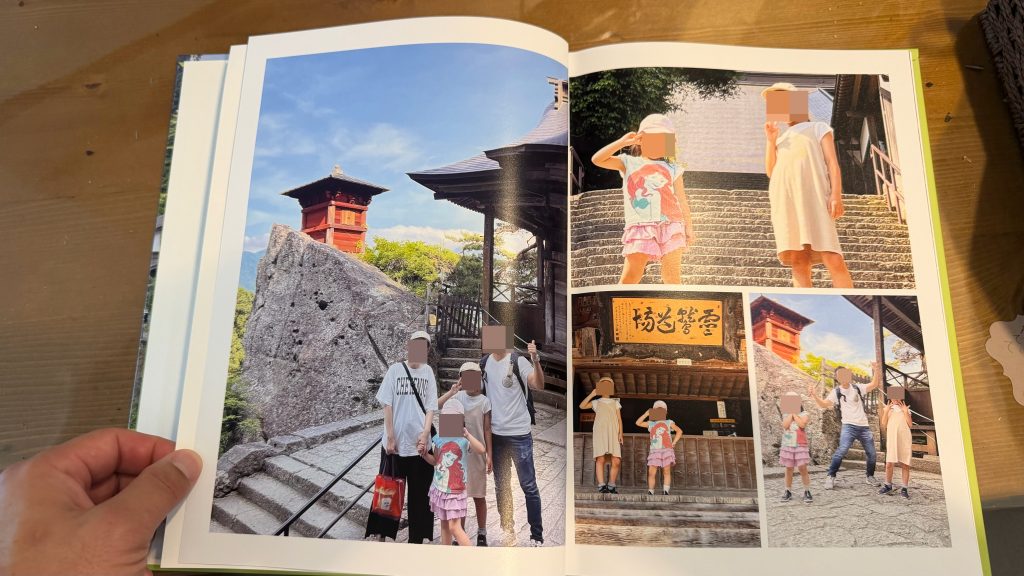
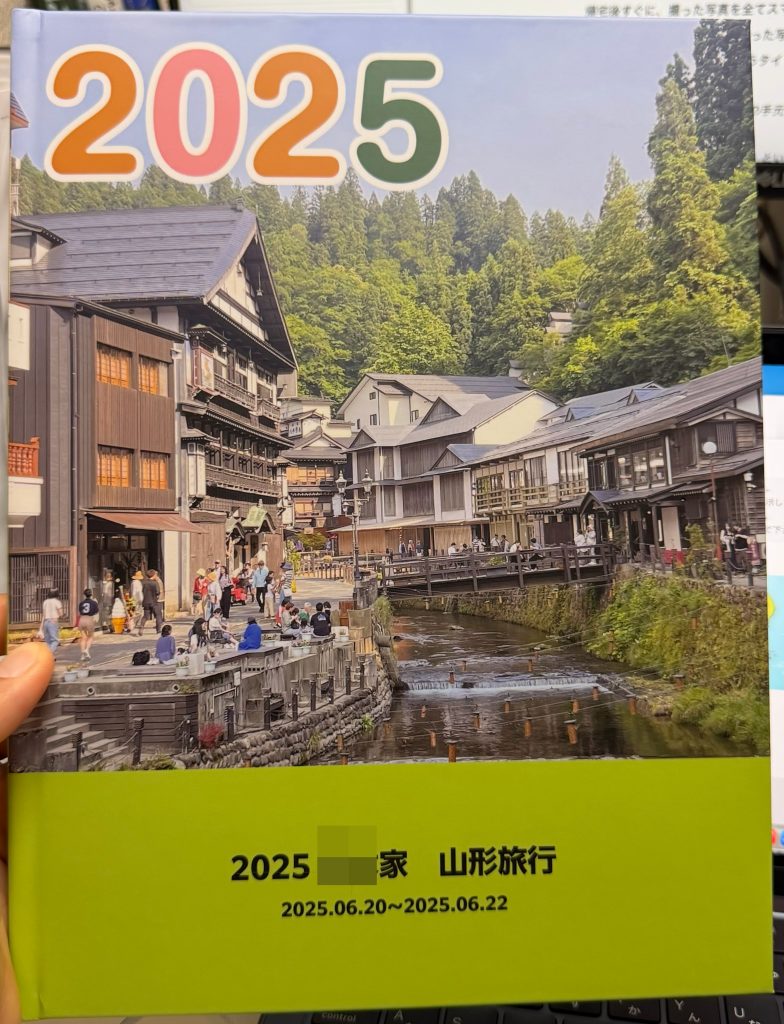
以下が、しまうまプリントさんで作ってもらったフォトブックです。
慣れていなくても4時間でこの品質、恐るべしです。
親にあげるため、良いものを作ろうと少しこだわったので、値段は3千円台後半でしたが、
安いものだと298円〜あるようです。
では、ここから具体的な作り方について説明します。
私はiPhoneを使っているので、iPhoneでの作り方になります。
パソコンや、androidでももちろん作れます!
Step.1 アプリダウンロード
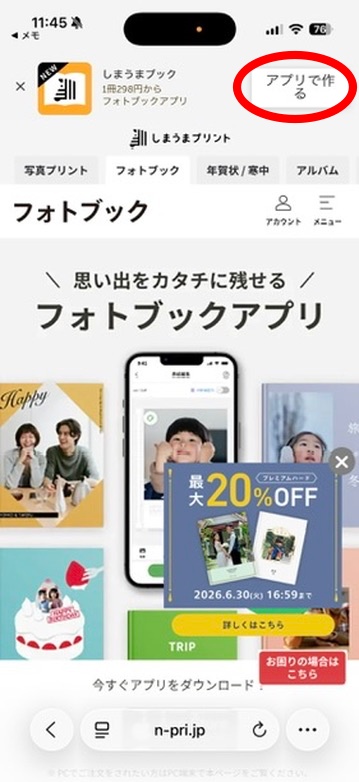
まずは以下をクリックしアクセスします。

右上に「アプリで作る」ボタンが出てくるのでそちらをクリックし、
アプリをダウンロードします。
Step.2 サイズ、ページ数の選択
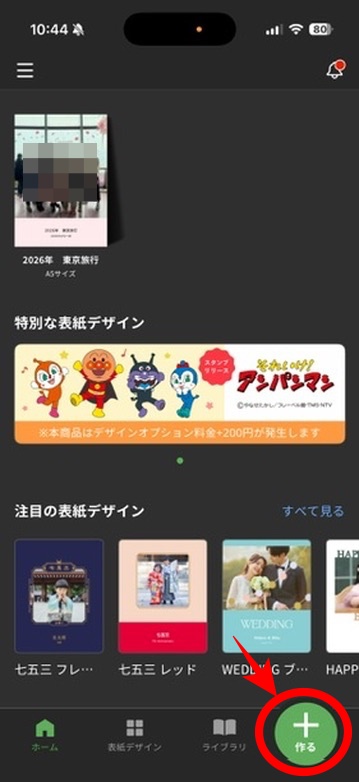
アプリのダウンロードが終わり、アプリを起動すると
右下の「+」(作る)ボタンを押下します
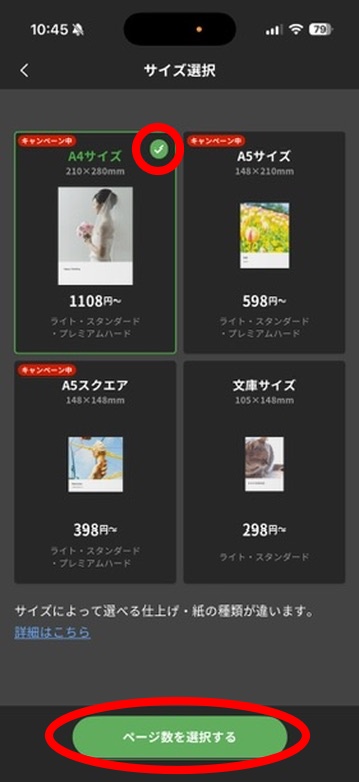
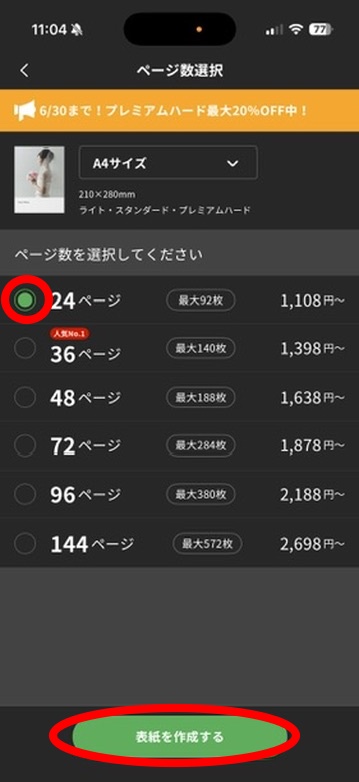
サイズや、ページ数を選択します。
ここが大きく値段に影響してきます。
最安なのは、文庫サイズの298円〜になります。
目的や、写真の枚数によって変更しましょう!
Step.3 表紙の作成
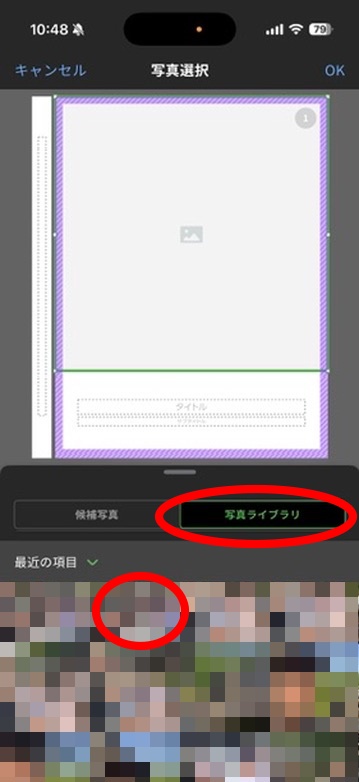
iPhoneの写真から選択するので「写真ライブラリ」を選択し、
表紙に使う写真を選びます。
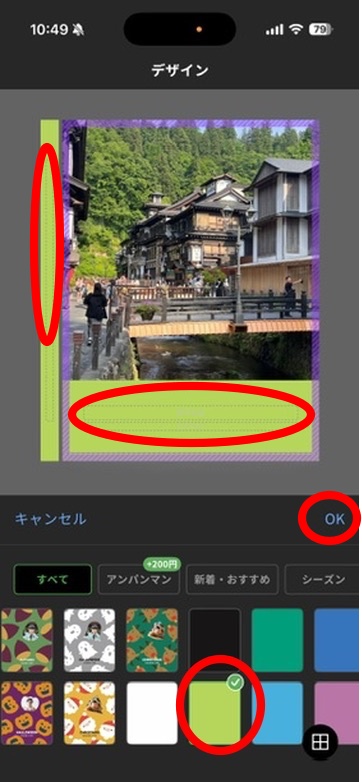
表紙の色や文言など設定し、「OK」を押します。
スタンプなどもつけると、印象が変わっておすすめです。
Step.4 ページ写真の作成
ここからが本題です。
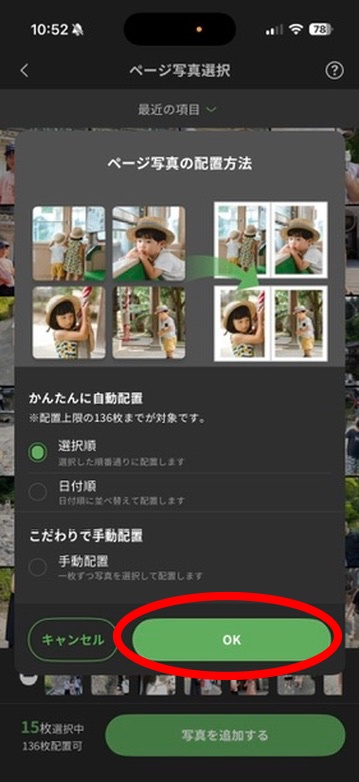
表紙で「OK」を押すと、ページ写真を選択する画面が出てきます。
・選択順
・日付順
・手動配置
から選べます。
私は手間を省きたいので選択順を選択し、後でカスタマイズしました。
こだわる人は手動配置を選んだ方が良いと思います。
以下のような画面に遷移するので、アルバムに入れたい写真をポチポチ選択すると番号がついていきます。
選択順だと、この番号の順番に写真が並べられていきます。
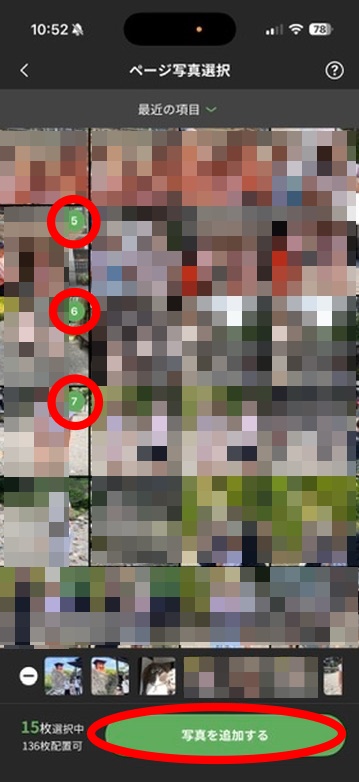
「写真を追加する」を押下すると、以下のように自動で並べられていきます。
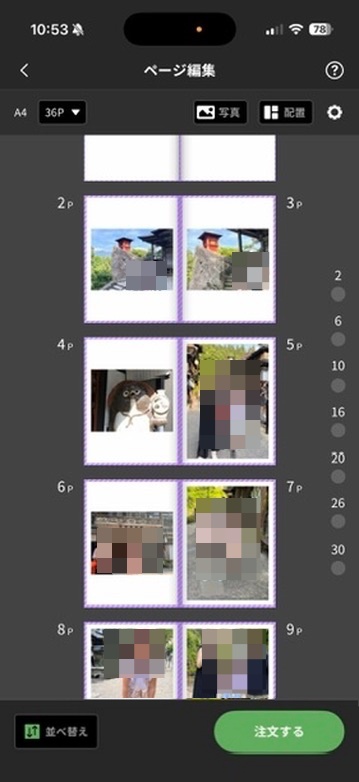
ここからこだわりを見せるポイントです。
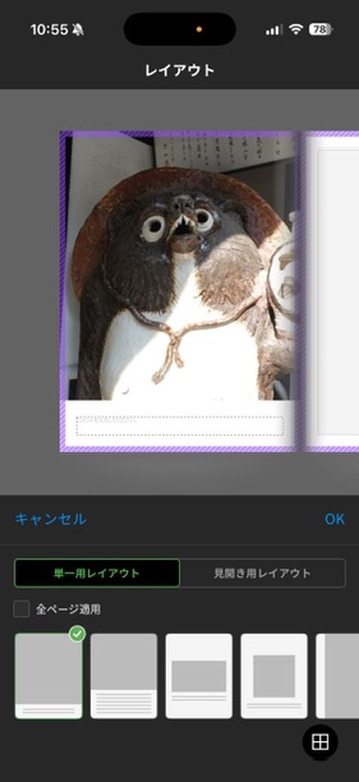
レイアウトを変えたい写真を選択すると、以下のように拡大されて表示されます。
ここでレイアウト変更や、文字を入れたりなどできます。
複数枚の写真を1ページにれるなどもできます。
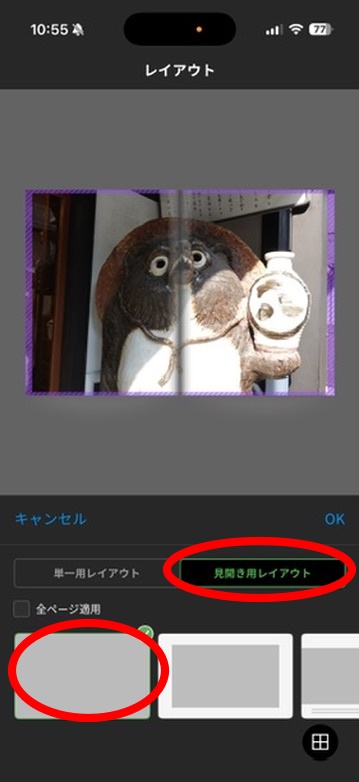
こちらは1枚の写真を見開きにしたイメージです。
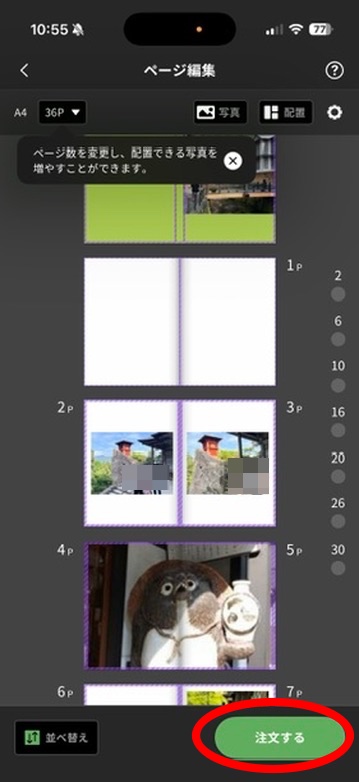
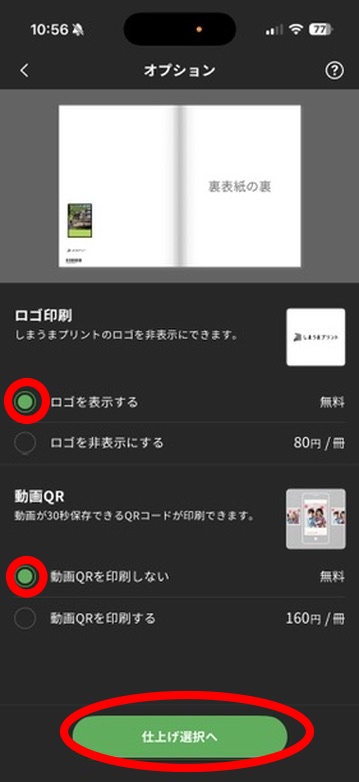
一通りのレイアウト変更をしたら見直して、「注文する」ボタンを押下です。
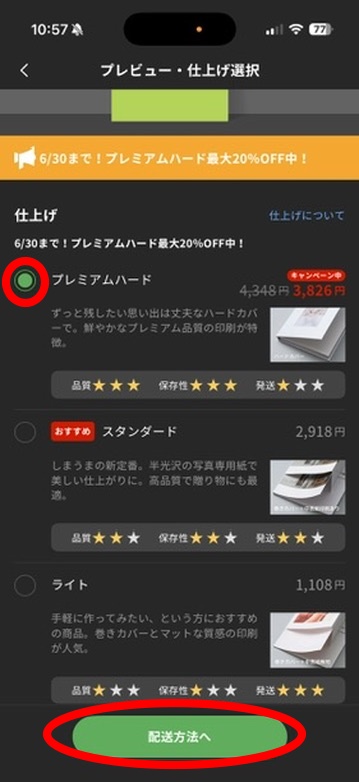
Step.5 仕上げを選択
ここは価格に大きな差が出てきます。
最安は「ライト」
最も高いのは「プレミアムハード」です。
「スタンダード」が一番人気みたいですね。
手軽に試してみたいなら、まずは「ライト」でもいいかもしれません。
Step.6 配送手配
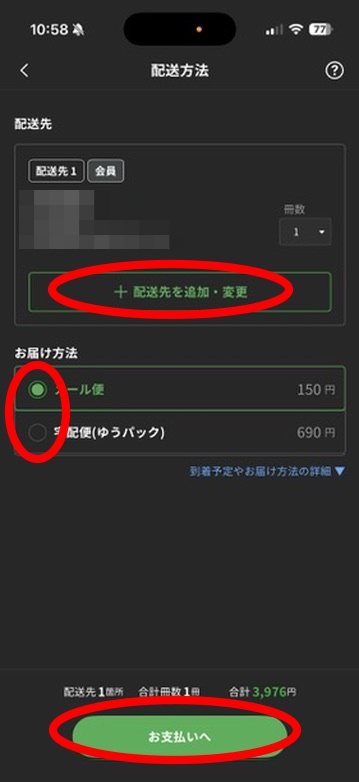
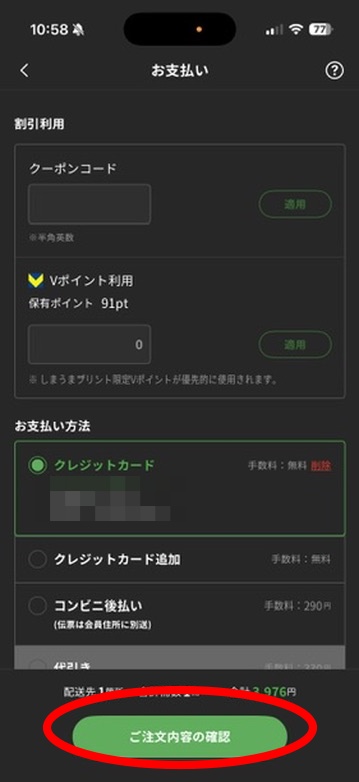
最後に住所や配送方法、引き落とし先などを選択して完了です。
メール便は安いですが遅い、
ゆうパックは高いですが早いです。
あまり迷うことなくポチポチしていけると思うので詳細は割愛します。
私の場合は、ゆうパックを選ぶと注文から8日程度で品物が届きました。
仕上がりも素人視点では文句ありません。